
Atribut layout v AMP HTML definuje způsob, jakým se má při vykreslování stránky rezervovat prostor externímu obsahu – obrázkům, videím, ale i složitějším komponentám, jako je karusel.
Následuje vysvětlení na ukázkách kódu, které najdete na adrese jsbin.com/cenujus.
HTML kód příkladu s obrázkem vypadá následovně:
<div class="container">
  <div class="container-in">
    <amp-img src="placeholder-green-16-9.jpg"
      layout="…" width="160" height="90" alt="">
    </amp-img>
  </div>
</div>
Atribut layout pak v demu plníme všemi možnými hodnotami, kterých může nabývat. Už za chvíli je všechny uvidíte.
CSS kód pro kontejner vypadá následovně:
.container {
  padding: 10px;
  background: lightgrey;
}
Jak vidíte, slouží hlavně pro vizualizaci okolí obrázku. Mrkněme se teď už na jednotlivé hodnoty atributu layout.
Na následujících schématech si ukážeme, jak vypadá obrázek (<amp-img> v ukázce) s danou hodnotou atributu uvnitř šedivého kontejneru (<div class="container">) ve třech různých šířkách.
layout=“fixed”
Fixní rozměry prvku.
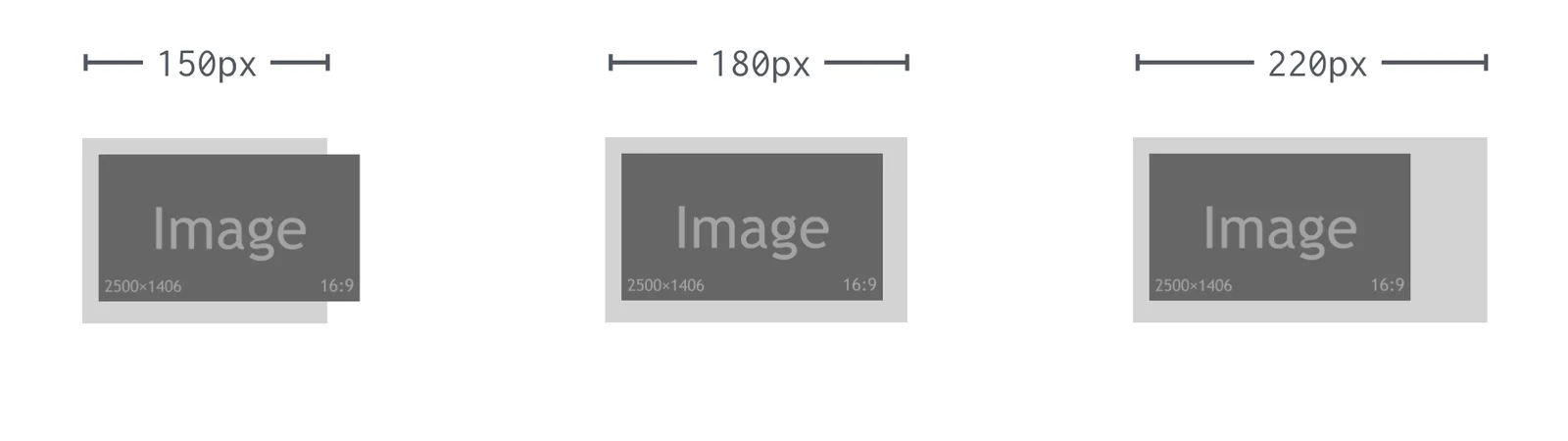
Element s layout="fixed" bude mít fixní výšku a šířku definovanou v povinných atributech width a height. Nic na světě jej nepřesvědčí, aby něco z toho změnil.
layout=“responsive”
Klasický responzivní element. Při zvětšování a zmenšování rodičovského prvku drží poměr stran definovaný v povinných atributech width a height.
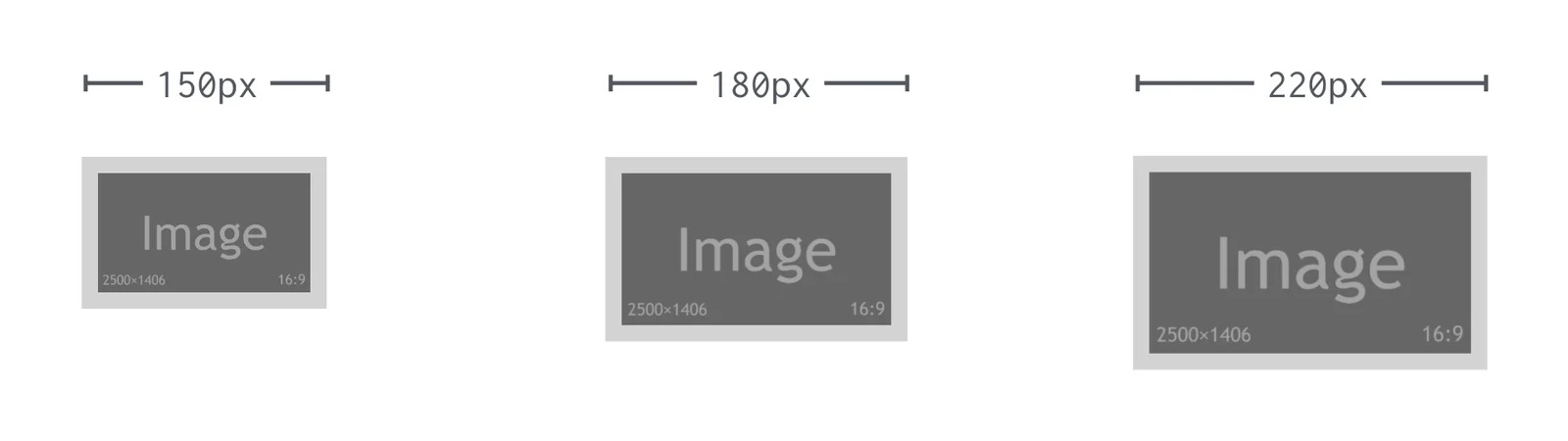
Ale pozor, klidně se zvětší i nad rozměry definované v těchto parametrech. Prostě vždy podle rodiče. Ideální je samozřejmě pro obsahové obrázky, které máte v dostatečném rozlišení.
layout=“intrinsic”
Intrinsic nebo také „vlastní rozměr“. Chová se úplně stejně jako v případě hodnoty responsive. Jen s tím rozdílem, že se vám nikdy nezvětší za velikosti definované v atributech width a height.
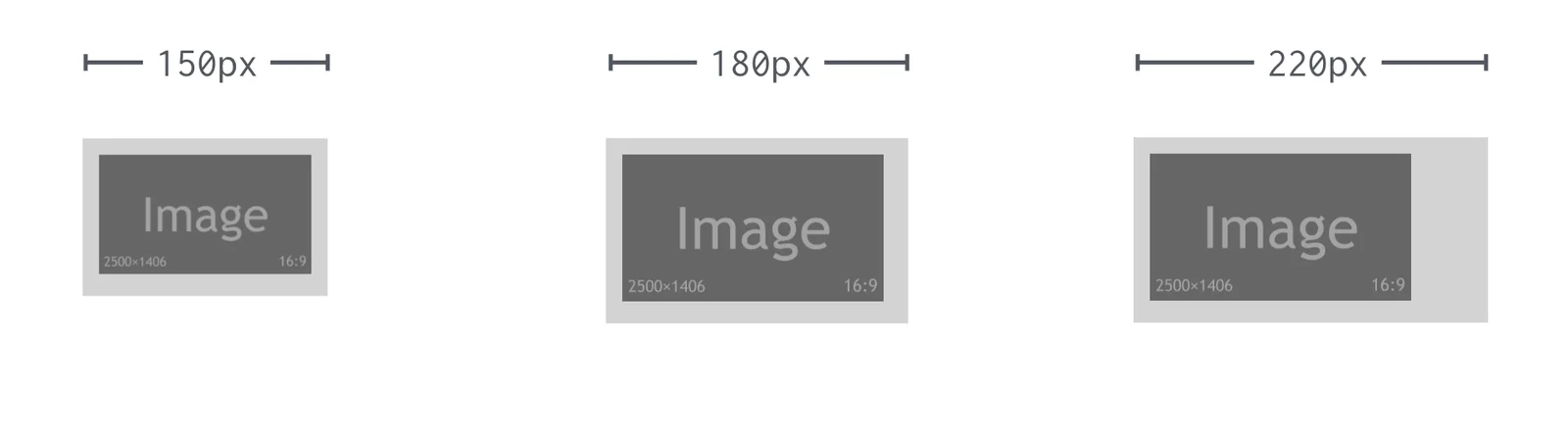
Maximální šířku jde ovlivnit také hodnotou CSS vlastnosti max-width.
Je vhodná pro všechny možné prvky, které obsahují obrázky, jež nemáte v kvalitě dostatečné na to, aby se mohly zvětšovat donekonečna. Týkat se to bude například komponent amp-img nebo amp-carousel.
layout=“fixed-height”
Jak už název naznačuje, element se chová pružně podle rodiče, ale vždy si drží fixní výšku.
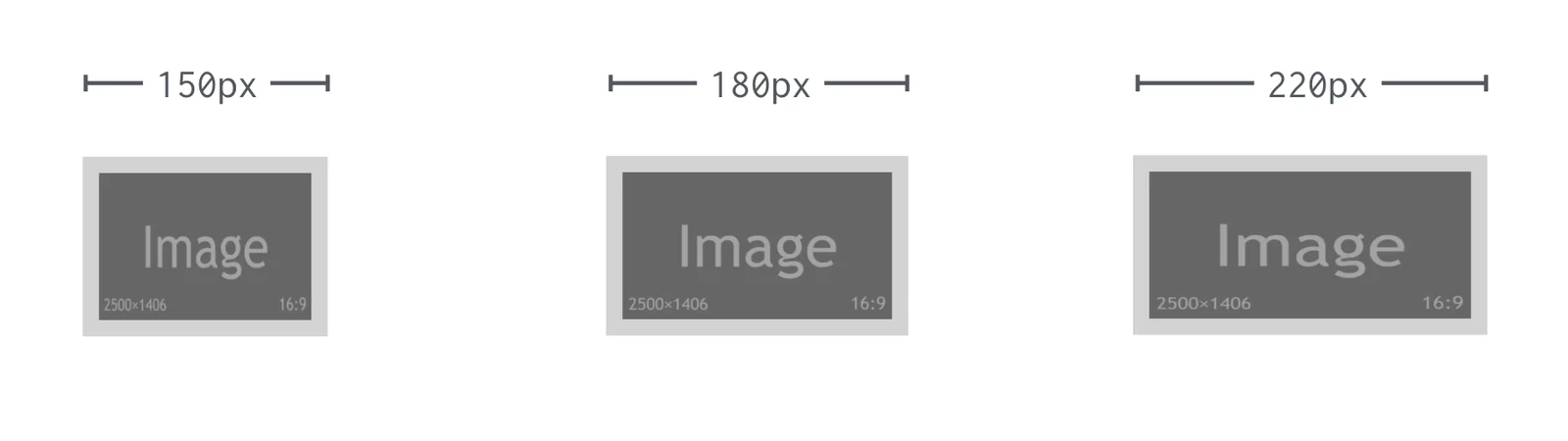
Na ilustraci je vidět, že pro obrázky tohle moc vhodné nebude. Skvěle se ale hodí pro prvky jako amp-carousel.
Povinný je atribut height. Výšku ve width nemá smysl uvádět, ale pokud chcete, je možné ji nastavit na hodnotu auto.
layout=“fill”
Výškou i šířkou vždy vyplní rodičovský element.

Jak asi vidíte z ilustrace, obrázkům zde pšenka nekvete.
Atributy width a height uvádět nemusíte. Je ovšem potřeba definovat pozicovací kontejner pomocí position:relative nebo position:absolute.
Netušíte, proč by se měl element potomka přizpůsobovat výškou i šířkou rodiči a tím pravděpodobně deformovat? Vítejte v klubu. I my jsme byli jeho členem, dokud jsme nepřišli na možnost kombinace s CSS vlastností object-fit. Podívejte se na obrázek a všechno vám snad bude jasnější.
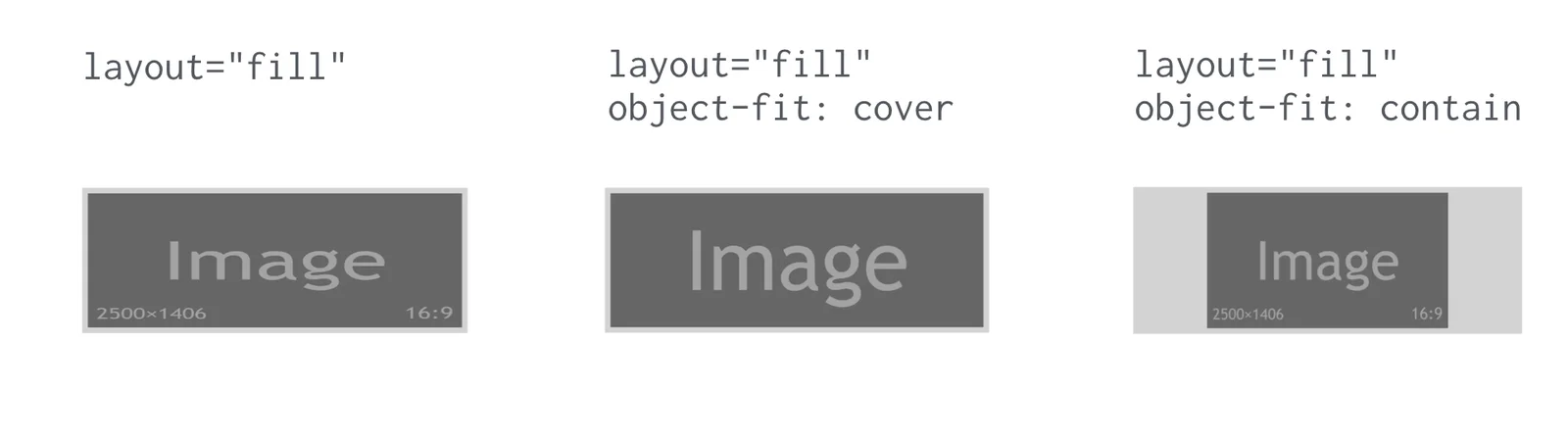
Když se layout="fill" dá dohromady s hodnotami CSS vlastnosti object-fit.
Tahle vlastnost je tedy skvělá pro různé typy vyplnění rodičovského elementu:
- v kombinaci s
object-fit:coverpro překrytí celé plochy i za cenu ořezu vnitřního elementu - s
object-fit:containpak dává přednost viditelnosti celé plochy vnitřního elementu.
To vše si můžete vyzkoušet online: jsbin.com/bafajez.
Více o vlastnosti object-fit je na Vzhůru dolů.
Snad už vám to dává smysl. Příkladem praktického užití může být přizpůsobení zástupného obrázku („placeholderu“) rozměru videa:
<amp-youtube width="358" height="204"
  layout="responsive">
  <amp-img src="obrazek.jpg"
    placeholder layout="fill">
  </amp-img>
</amp-youtube>
V kombinaci s object-fit:cover aplikovaným na samotný obrázek dosáhnete toho, že ať už zvolíte zástupný symbol s jakýmkoliv poměrem stran, vždy vám vyplní rodičovský kontejner.
Podrobněji je to vše rozebrané v textu „How to support Images with unknown Dimensions?“ na webu amp.dev. vrdl.in/ampiud
layout=“flex-item”
Chová se jako položka flexboxu a také že jí je. Prvky s tímto layoutem dostanou po spuštění AMP runtime následující CSS:
flex: 1 1 auto
Pokud snad flexboxu nerozumíte: Znamená to, že se prvek bude automaticky zvětšovat i zmenšovat rovnoměrně s ostatními prvky, vyplňujícími prostor flexboxového rodiče. Výchozí velikost má nastavenu na auto, takže se přizpůsobí rozměrům definovaným v atributech width a height.
Podmínkou pro toto zobrazení je přidání display:flex na rodičovský element.
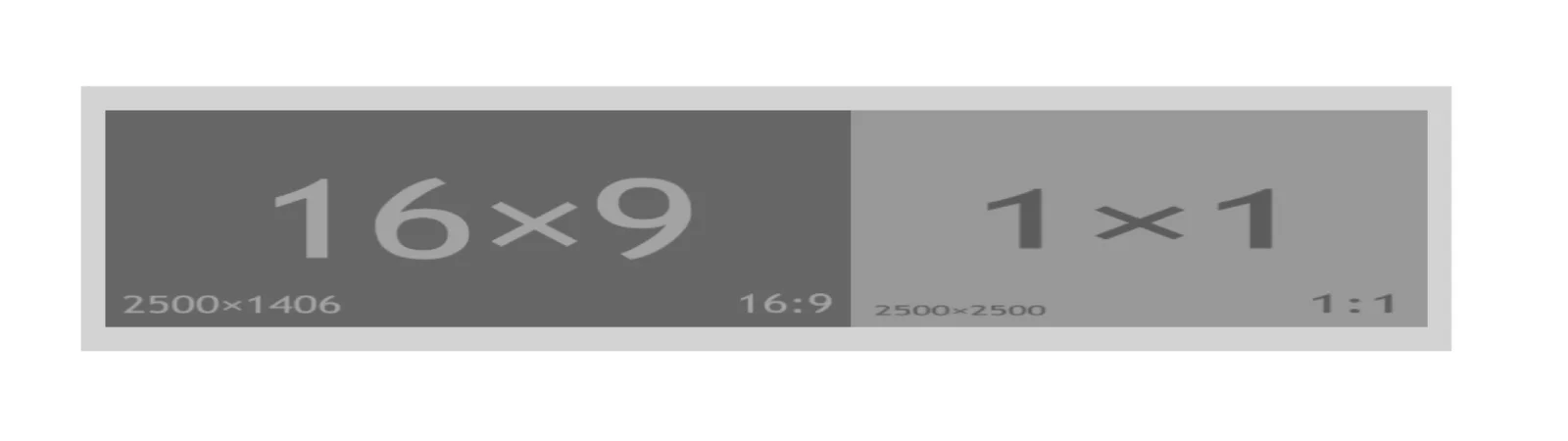
Dva ošklivě deformované amp-img, které mají nastavený layout="flex-item".
Možná se ptáte, k čemu je to dobré. Odpověď zní: Pro zobrazení dvou a více externě načítaných prvků vedle sebe. Obrázky přitom nejsou nejlepším příkladem, protože flexbox je nehezky zdeformuje. Obrázkům je potřeba přidat rodičovský prvek. Podobně je na tom pokus o zalomení textu pomocí tohoto typu layoutu. To je jen připomínka toho, že layout v AMP má pouze držet místo externě načítanému obsahu stránky a nenahrazuje rozvržení v CSS. Více se layout="flex-item" bude hodit v amp-carousel nebo třeba při pozicování tlačítek pro sdílení na sociálních sítích vedle sebe. Víc uvidíte v demu na jsbin.com/qezutac.
Vraťme se ale zpět k atributu layout. Jsou zde ještě speciální hodnoty: kontejnerové zobrazení a nezobrazení.
layout=“container”
Toto je výchozí hodnota atributu layout. Chová se to jako běžný <div> v běžném HTML. Atributy width a height není potřeba uvádět. V AMP je layout="container" vlastně jen pro pořádek, aby celý systém layoutu dával smysl.
layout=“nodisplay”
Jak jste asi pochopili, elementy s layout="nodisplay" jsou schované. Objevit se ale mohou na základě akce uživatele. To je třeba případ amp-lightbox. Nebo mají být schované trvale, jako měřicí amp-pixel.
Atributy width a height zde není potřeba uvádět.
Co když není atribut layout uvedený?
Abyste o layoutu v AMP věděli opravdu všechno, musíte znát také jednu skrytou pravdu: Na prvku se zapomenutým atributem layout, width či height můžete nechtěně spustit jeden z uvedených režimů layoutu. Ať se vám to líbí, nebo ne, je to takhle:
layout="container"– všechny elementy, bez uvedených atributů rozvržení (width,height,sizes,heights)layout="fixed"– pokud uvedete oba dva atributywidthaheightlayout="fixed-height"– pokud uvedete jen atributheighta zároveň neuvedetewidth, nebo jej nastavíte naautolayout="responsive"– pokud uvedete jeden ze dvojicewidthčiheighta zároveňsizesneboheights
Komponenta amp-layout
V předchozím textu jsme tvrdili, že atribut layout je možné aplikovat jen na externí obsah, jako je ten dodávaný komponentami amp-img, amp-iframe, amp-carousel a dalšími. To je pravda.
Ty pěkné věci, které atribut dokáže, můžeme ovšem aplikovat i na běžné elementy HTML. Pomůže nám komponenta amp-layout.
Uvažme třeba, že se nám moc líbí možnost definovat zachování poměru stran jediným atributem. A že ji chceme aplikovat na responzivní SVG vložené přímo do HTML kódu:
<amp-layout layout="responsive" width="1" height="1">
  <svg viewBox="0 0 100 100">
    <circle cx="50%" cy="50%" r="40%"
      stroke="black" stroke-width="3" />
  </svg>
</amp-layout>
Aby se totiž vektorový obrázek zobrazoval „responzivně“, tedy zvětšoval a zmenšoval ve všech prohlížečích stejně, musíme pro to vždy něco udělat. Více si o tom přečtěte na Vzhůru dolů, ale stručně řečeno: Bez několika řádků CSS se neobejdeme. vrdl.cz/p/responzivni-svg
V AMP stačí v případě potřeby responzivního chování (tedy přizpůsobení velikosti nadřazeného prvku) nastavit hodnotu atributu layout="responsive".
Rodičovským elementem <amp-layout> si můžeme pomoci u prvků, do kterých parametr layout="" nelze přidat, například proto, že je vkládáme na backendu pro AMP i non-AMP verzi.
Snad je už důvod pro použití i způsob fungování layoutu v AMP jasnější. Pojďme si to teď trochu zkomplikovat dalšími atributy. Některé z nich už můžete znát z běžného HTML.